Allgemein
OpenClaw und Ollama oder LMstudio
Installieren Wie erklärt: curl -fsSL | bash dann habe ich mal einen Claude API KEY genutzt um das Teil zum laufen zu bringen, das ist relativ teuer. Um auf …
Nutzung auf eigenes Risiko: OPENguenther ist eine Beta und wird ohne Gewähr und ohne Haftung bereitgestellt.
Projekt · Server-App · Beta · kostenlosDein eigener KI-Agent auf deinem Server – erreichbar im Browser und per Telegram
Ein Assistent, der rund um die Uhr läuft: Er beantwortet Fragen, erledigt Aufgaben nach Zeitplan, erstellt Dateien und lernt per Chat neue Fähigkeiten. Du bestimmst, wo er läuft und welches KI-Modell dahintersteckt.
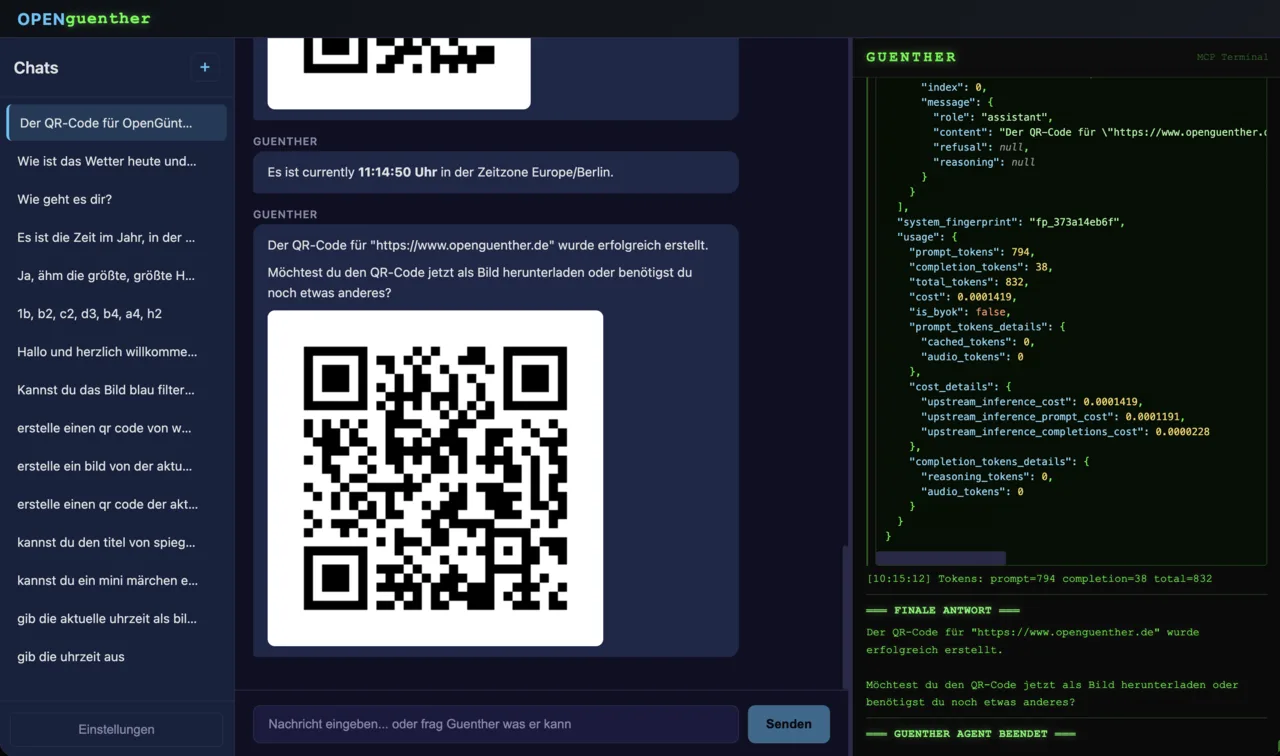
Ein KI-Chat antwortet nur, solange du davorsitzt. OPENguenther läuft dagegen auf einem Server, also auch nachts und wenn dein Laptop zugeklappt ist.
Du möchtest nur auf deinem PC oder Mac chatten? Dann ist FreeGuenther die einfachere Wahl.
Vom einfachen Chat bis zur Automatisierung, in der Oberfläche auf Deutsch oder Englisch.
Du öffnest OPENguenther wie eine Webseite und sprichst mit deinem Assistenten. Die Antworten sind übersichtlich formatiert, und nebenbei siehst du, was er gerade tut.
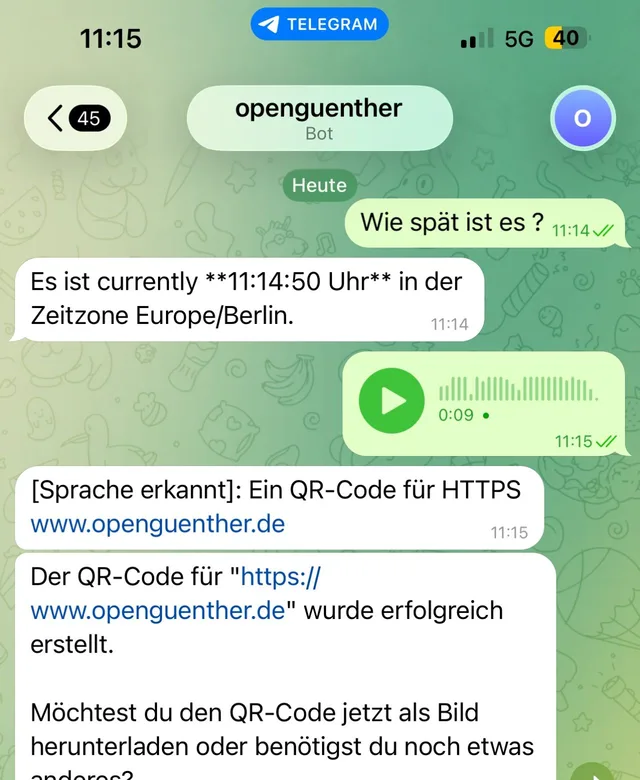
Schreib deinem Assistenten von unterwegs im Telegram-Chat. Sprachnachrichten und Fotos versteht er auch, und er kann dir von sich aus Nachrichten schicken.
Leg Assistenten für bestimmte Aufgaben an, etwa für Recherche, Übersetzungen oder Texte. Acht Vorlagen lassen sich per Klick installieren.
Hinterlege eine Anweisung mit Uhrzeit oder Intervall. OPENguenther erledigt sie dann von selbst, zum Beispiel einen täglichen Überblick per Telegram.
Aus dem Chat heraus entstehen PowerPoint-Präsentationen, Diagramme und Bilder, die du direkt herunterlädst.
Nutze über OpenRouter Hunderte Modelle, den europäischen Anbieter Mistral oder eine lokale KI mit Ollama oder LM Studio.
Beschreib, was dein Assistent zusätzlich können soll. Er schreibt das passende Werkzeug selbst, testet es und bessert Fehler nach.
Skripte oder die Hausautomation können OPENguenther per Webhook anstoßen, und weitere Werkzeuge lassen sich über den Standard MCP einbinden.
OPENguenther kann selbstständig Code ausführen, Dateien anlegen und Nachrichten verschicken. Das macht ihn nützlich, aber auch mächtiger als einen reinen Chat. Die Software ist noch in Entwicklung und kann Fehler enthalten.
Du trägst die Verantwortung für den Betrieb. Gib dem Assistenten deshalb keine sensiblen Daten und nur die Werkzeuge, die er wirklich braucht.
⚠ Wichtig beim Betrieb
Du brauchst einen Rechner, der dauerhaft läuft. Das kann ein kleiner Mietserver sein oder ein Linux-Rechner oder Mac bei dir zu Hause.
Die Anleitung auf GitHub enthält einen einzelnen Installationsbefehl und eine ausführliche Schritt-für-Schritt-Anleitung für Einsteiger.
Im Browser trägst du deinen Schlüssel für OpenRouter ein oder bindest eine lokale KI an. Danach kann es losgehen, auf Wunsch auch mit Telegram.
FreeGuenther ist ein Programm für deinen Windows-PC oder Mac. OPENguenther läuft dagegen dauerhaft auf einem Server und erledigt Aufgaben auch dann, wenn dein Computer aus ist. Dafür ist die Einrichtung aufwendiger.
Die Software selbst ist kostenlos (MIT-Lizenz). Du brauchst aber einen Rechner, der dauerhaft läuft, zum Beispiel einen kleinen Mietserver für rund 4 Euro im Monat. Bei Online-Modellen zahlst du zusätzlich den Verbrauch beim Anbieter.
Nicht unbedingt. Die Anleitung auf GitHub führt Schritt für Schritt durch die Einrichtung eines Servers. Du solltest aber bereit sein, ein paar Befehle einzutippen, und den Server anschließend absichern.
Ja. Mit Ollama oder LM Studio nutzt du ein lokales Modell. Beides lässt sich an OPENguenther anbinden, deine Anfragen laufen dann nicht über einen KI-Anbieter.
Installieren Wie erklärt: curl -fsSL | bash dann habe ich mal einen Claude API KEY genutzt um das Teil zum laufen zu bringen, das ist relativ teuer. Um auf …
2 interessante Tools die ich mal ausprobiere.. n8n und flowise Für flowise müsste ich erst mal nodejs auf den neusten Stand bringen aber ich nutze auch hier …
Mittlerweile gibt es gute Programme um KI auch auf deinem Rechner zu testen. Hier eine kleine Anleitung wie das geht: "Warnung": auf normalen Rechnern ist das …
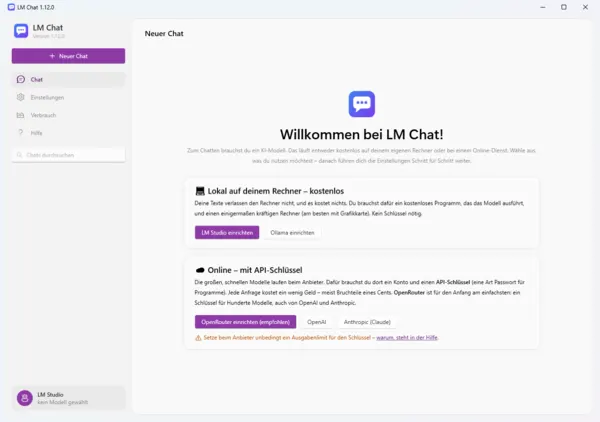
Kostenloser KI-Chat für Windows und Mac: Nutze die KI auf deinem Mac mini im Netzwerk – oder Hunderte Modelle über OpenRouter.
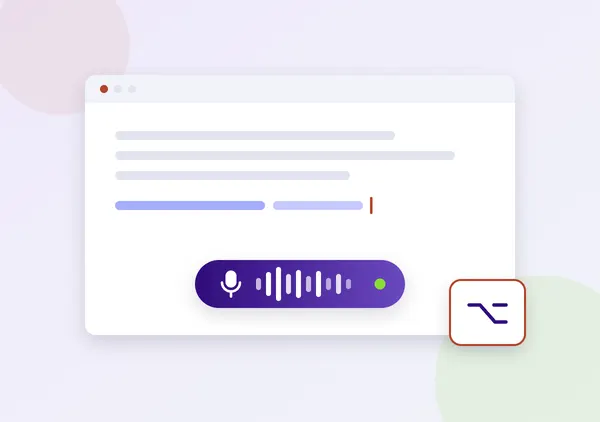
Mehr zu FreeGuenther →Kostenlos diktieren auf dem Mac – Taste halten, sprechen, loslassen: Der Text erscheint in jedem Programm genau dort, wo der Cursor steht.
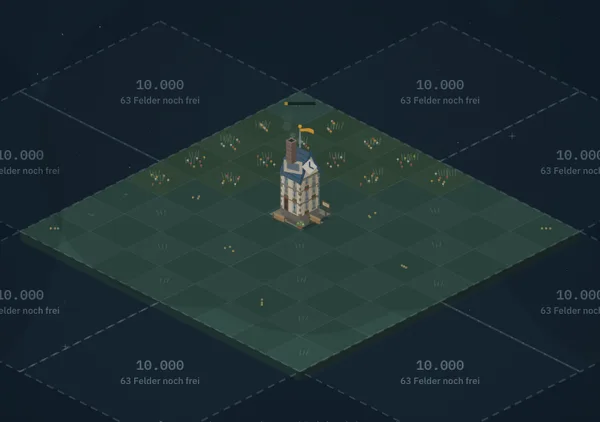
Mehr zu Parla →Isometrisches Aufbauspiel in einer einzigen HTML-Datei – herunterladen, doppelklicken, spielen.
Mehr zu Iso-Stadt →Kostenlos und quelloffen (MIT-Lizenz). Noch im Beta-Stadium.
Die Nutzung erfolgt auf eigene Verantwortung und ohne Gewähr. Antworten von KI-Modellen und von ihnen ausgeführte Aktionen können falsch sein – Ergebnisse bitte selbst prüfen.