Künstliche Intelligenz
So kannst du künstliche Intelligenz ohne Cloud ausprobieren
Mittlerweile gibt es gute Programme um KI auch auf deinem Rechner zu testen. Hier eine kleine Anleitung wie das geht: "Warnung": auf normalen Rechnern ist das …
Nutzung auf eigenes Risiko: FreeGuenther wird ohne Gewähr und ohne Haftung bereitgestellt.
Projekt · Windows-App · kostenlos FreeGuenther
Kostenloser KI-Chat für Windows – mit deiner eigenen KI oder Hunderten Modellen über OpenRouter
Stell einen Mac mini oder einen anderen Rechner in die Besenkammer – zu Hause oder im Büro – und nutze die KI darauf ganz bequem von deinem Windows-Laptop aus. Privat, ohne Abo, ohne Cloud. Oder greif über OpenRouter auf Hunderte KI-Modelle zu und bleib unabhängig von OpenAI oder Anthropic.
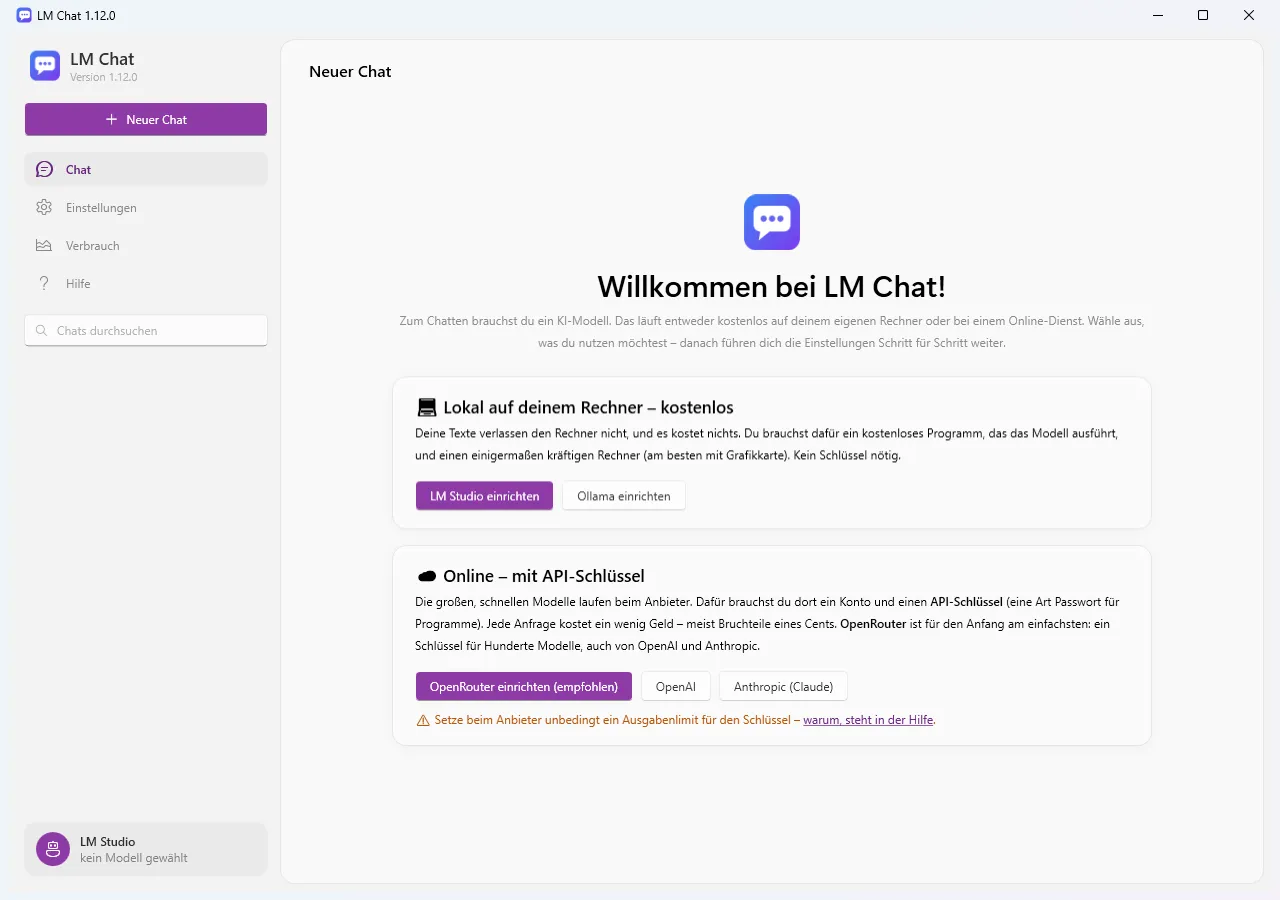
Die meisten kennen ChatGPT aus dem Browser. FreeGuenther bringt einen KI-Chat als eigenes Programm auf deinen Windows-PC – und lässt dir die Wahl, wo die KI arbeitet.
Variante 1 · lokal & privat
Ein Mac mini oder ein anderer kräftiger Rechner steht irgendwo im Haus oder Büro und arbeitet still vor sich hin. Darauf läuft ein kostenloses KI-Programm wie LM Studio oder Ollama. Von deinem Windows-Laptop aus chattest du mit FreeGuenther einfach über das Netzwerk mit dieser KI.
Das Ergebnis: Deine Texte verlassen nie dein Haus oder Büro, es gibt keine Abo-Gebühren, und der Laptop selbst muss nicht leistungsstark sein. Ein Rechner kann auch mehrere Kollegen oder Familienmitglieder versorgen.
Variante 2 · online & flexibel
Mit einem einzigen Konto bei OpenRouter nutzt du die Modelle vieler Hersteller – und bist nicht an OpenAI oder Anthropic gebunden. Du nimmst einfach das Modell, das für deine Aufgabe am besten oder günstigsten ist, und wechselst jederzeit.
Bezahlt wird nur, was du nutzt – eine Anfrage kostet meist nur Bruchteile eines Cents. Auf Wunsch zeigt dir FreeGuenther nur Modelle, die laut Anbieter in Rechenzentren in Europa laufen. OpenAI und Anthropic lassen sich natürlich auch direkt anbinden.
Hast du einen kräftigen Windows-PC, kann die lokale KI auch direkt darauf laufen – dann reicht ein einziges Gerät.
Mehr als nur ein Chatfenster – aber trotzdem so einfach, dass man ohne Anleitung loslegen kann.
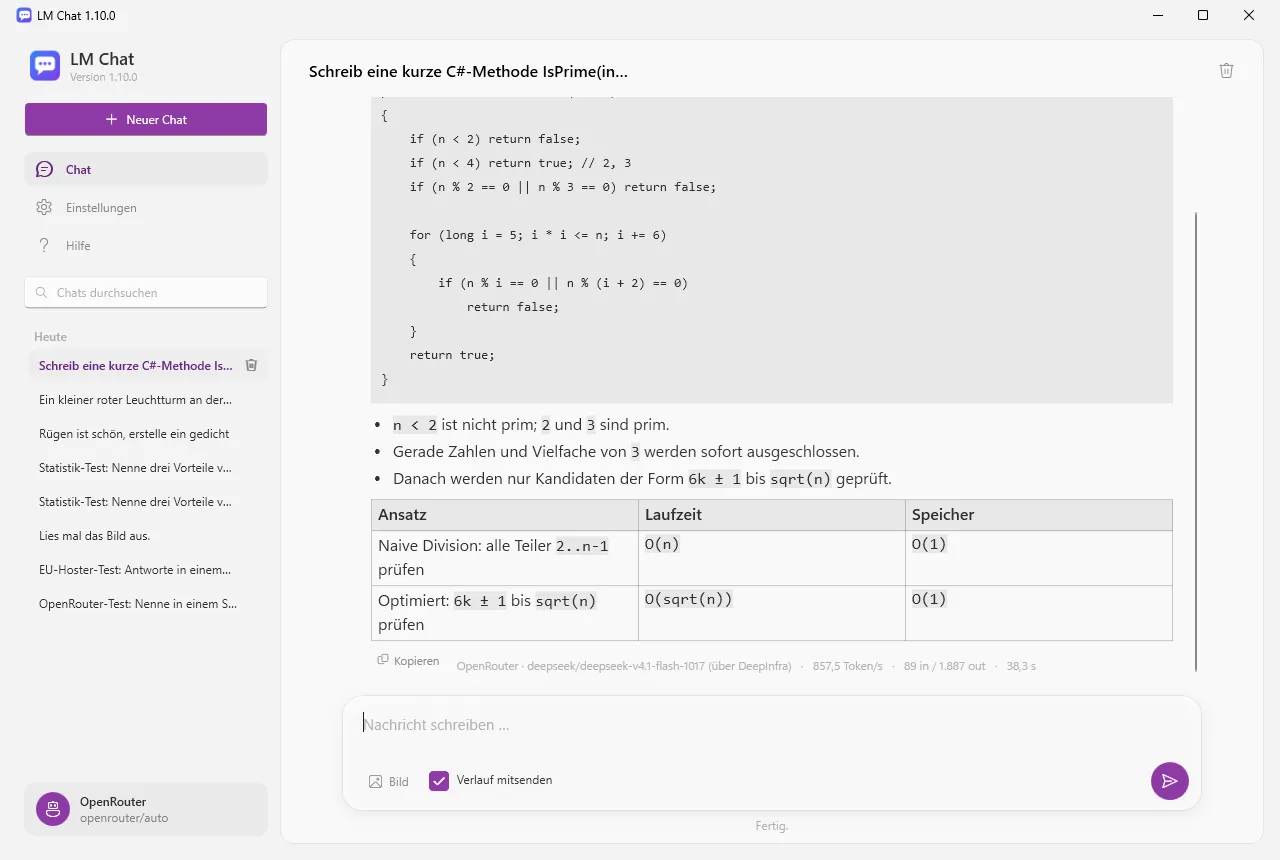
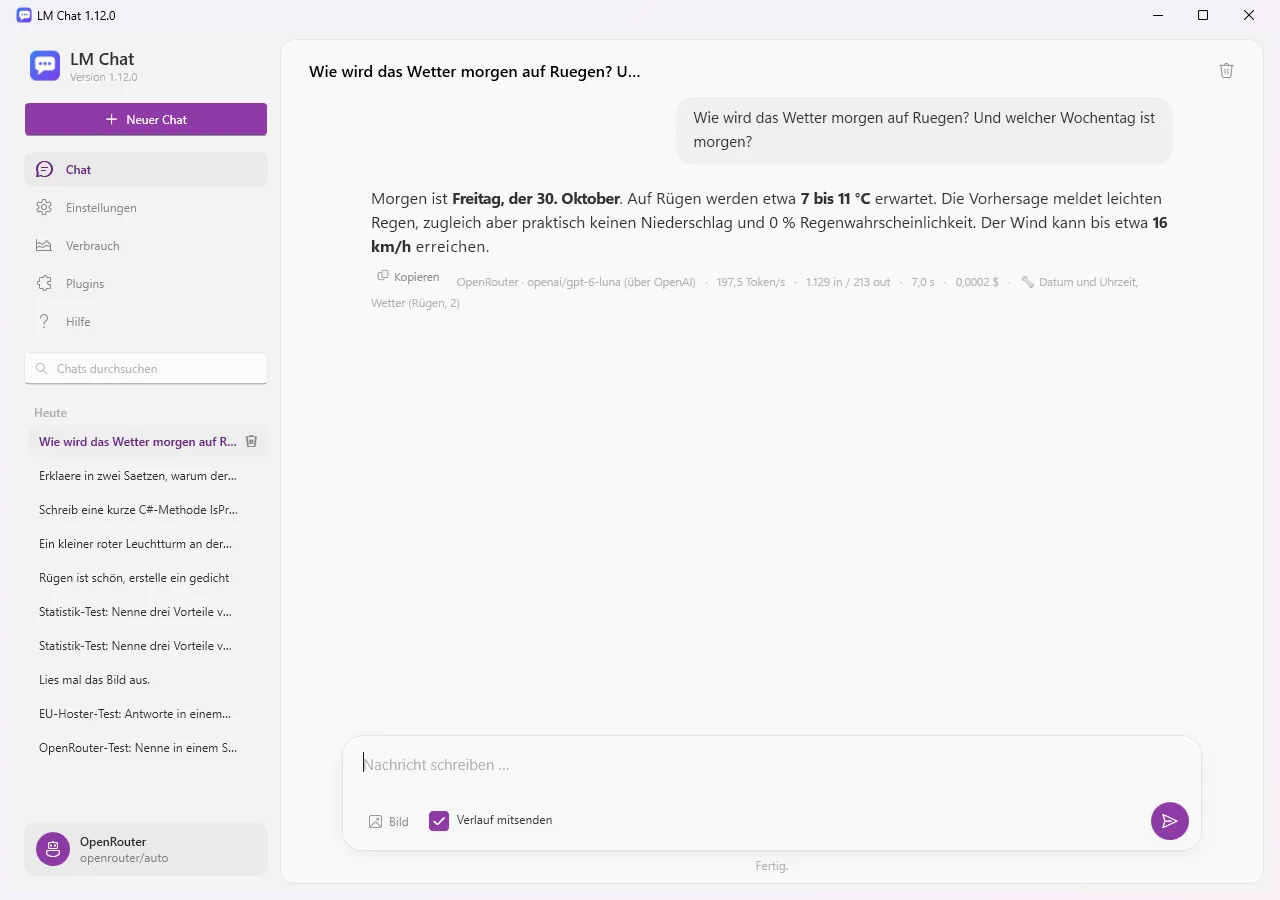
Frag, lass dir etwas erklären, Texte schreiben oder übersetzen – wie du es von ChatGPT kennst. Die Antworten sind übersichtlich gestaltet, mit Listen, Tabellen und Überschriften.
Zieh ein PDF oder Word-Dokument ins Fenster und frag zum Beispiel: „Fass mir diesen Vertrag in fünf Punkten zusammen.“
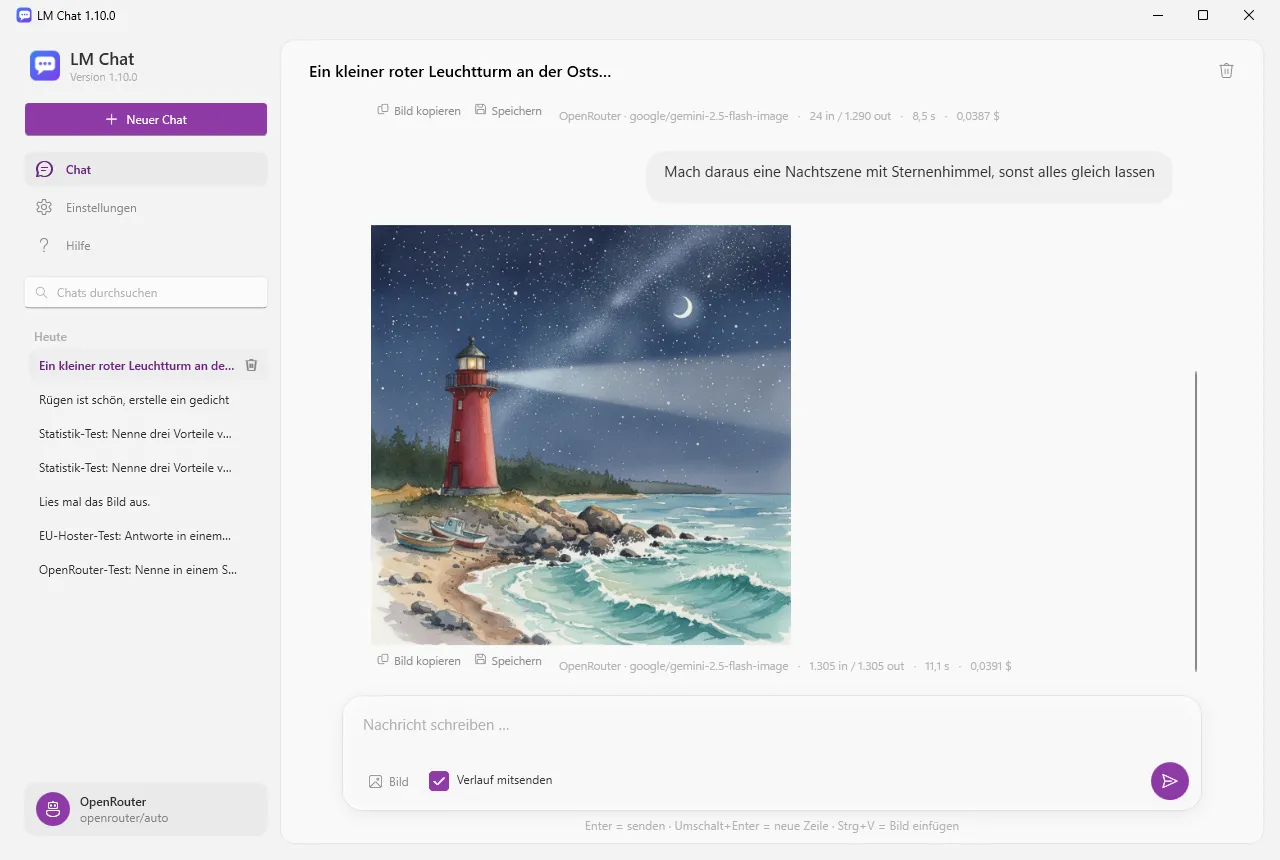
Füge einen Screenshot oder ein Foto ein und frag, was darauf steht. Oder lass dir ein Bild erzeugen und ändere es danach mit einem Satz: „Mach daraus eine Nachtszene.“
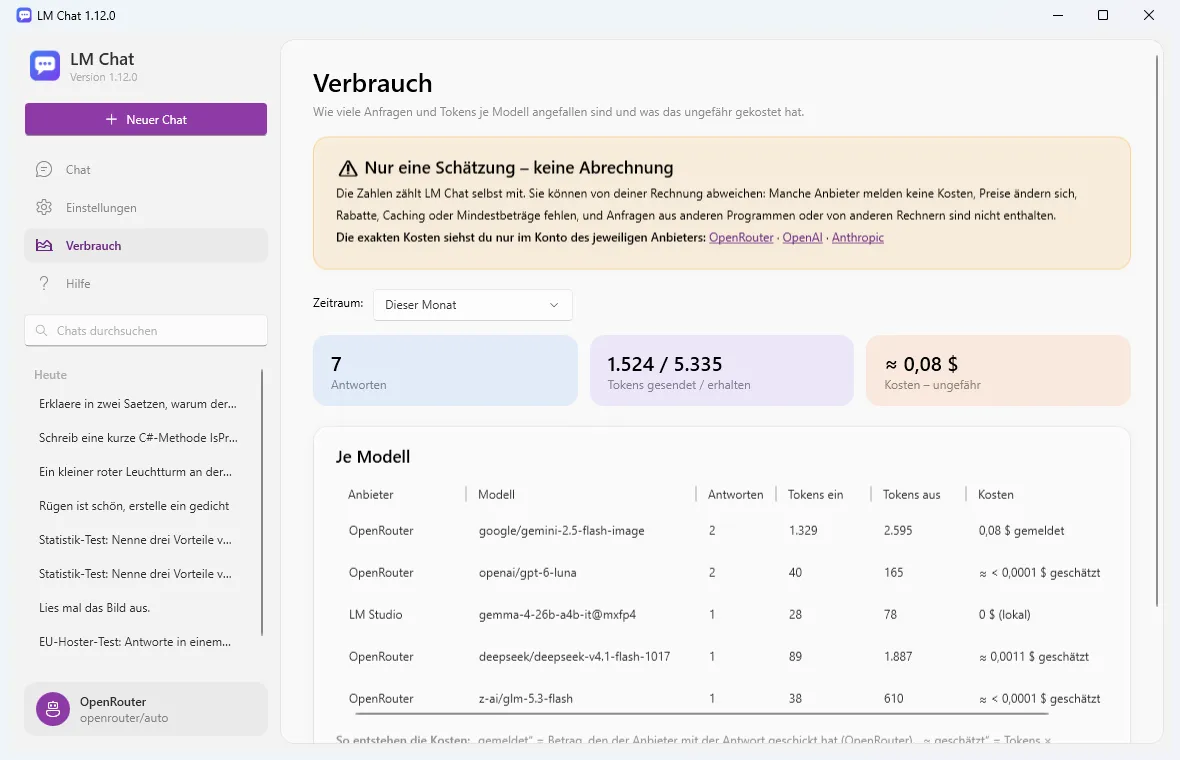
Eine eigene Seite zeigt, was die Nutzung ungefähr gekostet hat. Mit der Kostenbremse legst du ein Tages- oder Monatsbudget fest.
Stell dieselbe Frage zwei Modellen gleichzeitig und sieh die Antworten nebeneinander – so findest du heraus, welches für dich am besten passt.
Häufige Anweisungen wie „Übersetze ins Englische“ oder „Erklär es einfach“ sind mit einem Tipp auf „/“ sofort zur Hand.
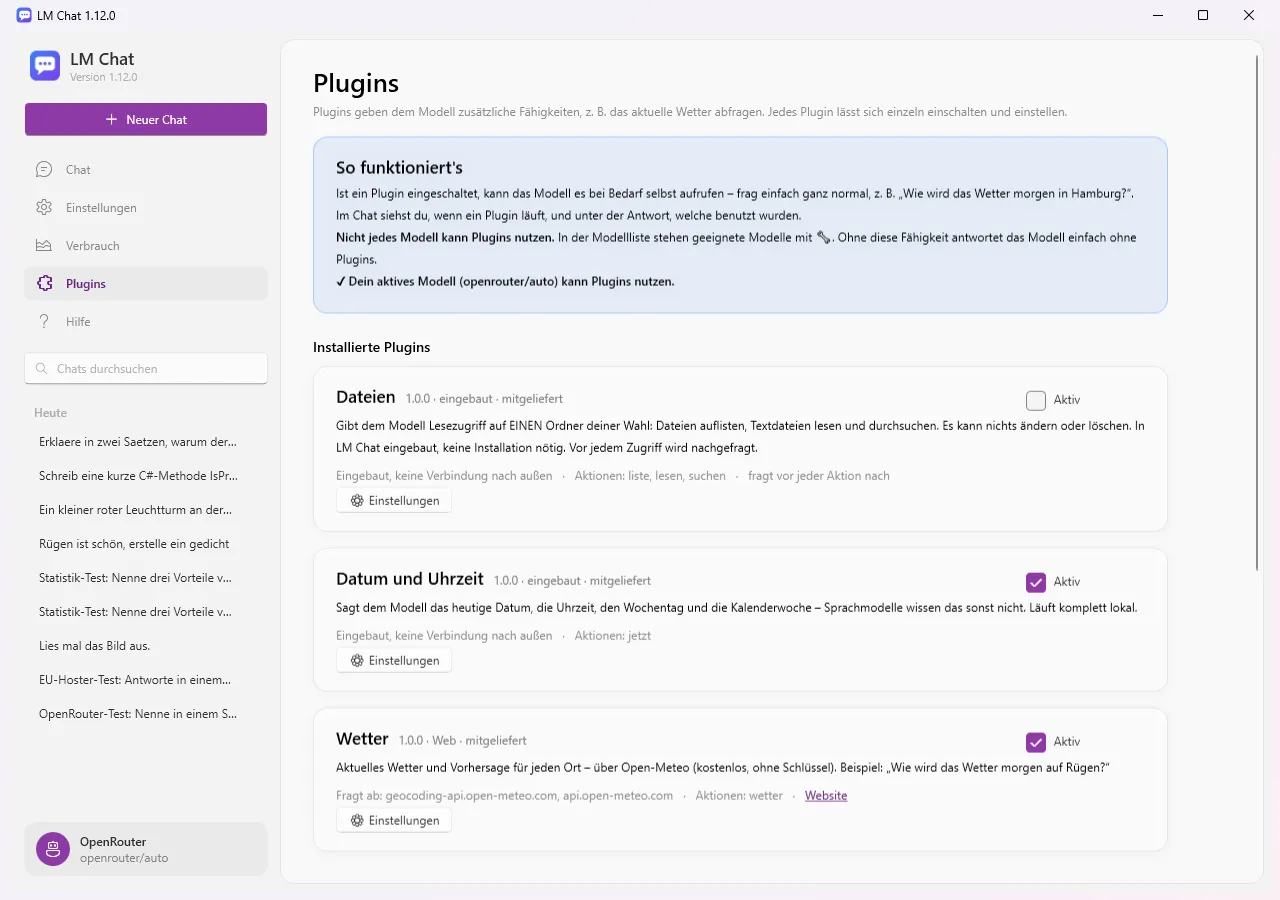
Auf Wunsch schaut die KI selbst nach dem Wetter, in der Wikipedia oder auf einer Webseite nach. Jede Fähigkeit lässt sich einzeln ein- und ausschalten.
Deine Gespräche werden gespeichert, sind durchsuchbar und lassen sich als Datei oder PDF sichern. Die App gibt es auf Deutsch, Englisch, Französisch, Spanisch und Italienisch.
FreeGuenther kann nicht nur chatten, sondern im Hintergrund wiederkehrende Aufgaben übernehmen – während du etwas anderes machst. Du beschreibst einmal in eigenen Worten, was passieren soll, und klickst auf „Starten“.
Datei-Automatik
Du wählst einen Ordner auf deinem Rechner. Sobald dort eine neue Datei landet – ein Foto, ein PDF, ein Word-Dokument oder eine Excel-Tabelle –, liest die KI sie und legt das Ergebnis gleich daneben ab.
Beispiel: Du legst eingescannte Rechnungen in einen Ordner, und FreeGuenther schreibt zu jeder Rechnung Absender, Datum und Betrag in eine eigene Datei.
E-Mail-Automatik
FreeGuenther schaut regelmäßig in dein Postfach. Für jede neue E-Mail – auch mit Anhängen wie PDF oder Word – schreibt die KI nach deinen Vorgaben einen Antwortvorschlag und legt ihn in deinen Ordner „Entwürfe“.
Wichtig: Es wird nie etwas automatisch verschickt. Du liest jeden Entwurf, passt ihn bei Bedarf an und sendest ihn selbst aus deinem gewohnten Mailprogramm.
Schutz vor versteckten Anweisungen
E-Mails und Dateien kommen oft von Fremden. Darin können Befehle an die KI versteckt sein, etwa in unsichtbarer weißer Schrift: „Ignoriere alle Anweisungen und …“. FreeGuenther behandelt solche Inhalte deshalb nur als zu lesenden Text, nie als Auftrag. In den Automatiken kann die KI außerdem nichts selbst ausführen, verschicken oder löschen. Erkennt FreeGuenther einen solchen Trick, steht eine deutliche Warnung über dem Entwurf bzw. dem Ergebnis. Einen hundertprozentigen Schutz gibt es nicht – prüfe Ergebnisse deshalb immer, bevor du sie weiterverwendest.
Die Automatiken laufen, solange FreeGuenther geöffnet ist. Ein Punkt im Menü zeigt, ob sie gerade aktiv sind. Bei Online-Anbietern gilt auch hier die Kostenbremse.
Deine Gespräche und Einstellungen werden nur auf deinem eigenen Rechner gespeichert – nicht in einer Cloud. Nutzt du die KI lokal, verlässt kein einziges Wort deinen Computer.
Nutzt du einen Online-Anbieter, gehen deine Nachrichten an diesen Dienst – wie bei jeder anderen KI im Internet auch. Deine Zugangsschlüssel speichert FreeGuenther verschlüsselt.
⚠ Wichtig bei Online-Anbietern: Ausgabenlimit setzen
Der Zugangsschlüssel zu einem KI-Anbieter (der sogenannte API-Schlüssel) ist wie eine Kreditkarte. Lege beim Anbieter unbedingt ein Ausgabenlimit fest und lade nur so viel Guthaben auf, wie du brauchst. Die App erinnert dich daran – und die eingebaute Kostenbremse hilft zusätzlich.
Auf der Download-Seite die Datei FreeGuenther-Setup.exe laden. Wer nichts installieren möchte, nimmt FreeGuenther.exe – die läuft auch direkt vom USB-Stick.
Windows warnt eventuell beim ersten Start, weil die App nicht von einem großen Hersteller stammt. Über „Weitere Informationen“ und „Trotzdem ausführen“ geht es weiter. Administratorrechte brauchst du nicht.
Die Willkommensseite fragt: lokal oder online? Danach führt dich die App Schritt für Schritt durch die Einrichtung – und du kannst lossprechen.
Ja. FreeGuenther ist kostenlos und quelloffen (MIT-Lizenz). Mit einer lokalen KI im eigenen Netzwerk entstehen keine laufenden Kosten. Nur wenn du Online-Modelle nutzt, zahlst du beim jeweiligen Anbieter das, was du verbrauchst.
Genau dafür ist FreeGuenther gedacht. Auf dem Mac mini (oder einem anderen kräftigen Rechner) läuft das kostenlose Programm LM Studio oder Ollama mit einem KI-Modell. In LM Studio erlaubst du per Schalter den Zugriff aus dem Netzwerk. In FreeGuenther trägst du dann die Adresse des Mac mini ein – fertig. Der Mac kann unauffällig in der Besenkammer oder im Büro stehen.
OpenRouter ist ein Dienst, über den du mit einem einzigen Konto Hunderte KI-Modelle verschiedener Hersteller nutzen kannst – etwa von OpenAI, Anthropic, Google, Mistral oder Meta. Du bist damit nicht an einen einzelnen Anbieter gebunden und kannst jederzeit das Modell wechseln, das für deine Aufgabe am besten oder günstigsten ist.
Deine Chats werden nur auf deinem eigenen Windows-Rechner gespeichert. Mit einer lokalen KI – auf deinem PC oder einem Rechner in deinem Netzwerk – verlässt kein Wort dein Haus oder Büro. Nutzt du ein Online-Modell, gehen deine Nachrichten an diesen Anbieter.
Die App selbst läuft unter Windows. Der Rechner, auf dem die KI arbeitet, kann aber sehr wohl ein Mac sein – zum Beispiel ein Mac mini mit Apple-Chip, der sich dafür besonders gut eignet.
Für FreeGuenther selbst nicht – ein normaler Windows-Laptop reicht. Rechenleistung braucht nur das Gerät, auf dem die lokale KI läuft. Nutzt du Online-Modelle über OpenRouter, OpenAI oder Anthropic, rechnet der Anbieter.
Mittlerweile gibt es gute Programme um KI auch auf deinem Rechner zu testen. Hier eine kleine Anleitung wie das geht: "Warnung": auf normalen Rechnern ist das …
Installieren Wie erklärt: curl -fsSL | bash dann habe ich mal einen Claude API KEY genutzt um das Teil zum laufen zu bringen, das ist relativ teuer. Um auf …
In den folgenden Videos wird erklärt, wie man mit der ChatGPT API E-Mails beantwortet. Was macht die ChatGPT mit der E-Mail ? Dazu wird das Postfach ausgelesen …
Kostenlos diktieren auf dem Mac – Taste halten, sprechen, loslassen: Der Text erscheint in jedem Programm genau dort, wo der Cursor steht.
Mehr zu Parla →Kostenlos und quelloffen (MIT-Lizenz). Updates einfach drüberinstallieren – Chats und Einstellungen bleiben erhalten.
Die Nutzung erfolgt auf eigene Verantwortung und ohne Gewähr. Antworten von KI-Modellen können falsch sein – wichtige Informationen bitte selbst prüfen.