Künstliche Intelligenz
TTS auf MacOS - Text2Speach - Text zu Audiofiles
Mit Python geht das eigentlich ganz einfach. TTS installieren: pip3 install --upgrade tts und wahrscheinlich benötigt ihr noch espeak auf dem Rechner brew …
Nutzung auf eigenes Risiko: Parla wird ohne Gewähr und ohne Haftung bereitgestellt.
Projekt · Mac-App · kostenlosDiktieren statt tippen – auf dem Mac, in jedem Programm. Taste gedrückt halten, sprechen, loslassen: Deine Worte erscheinen genau dort, wo der Cursor blinkt. Kostenlos, und deine Stimme verlässt den Mac dabei nicht.
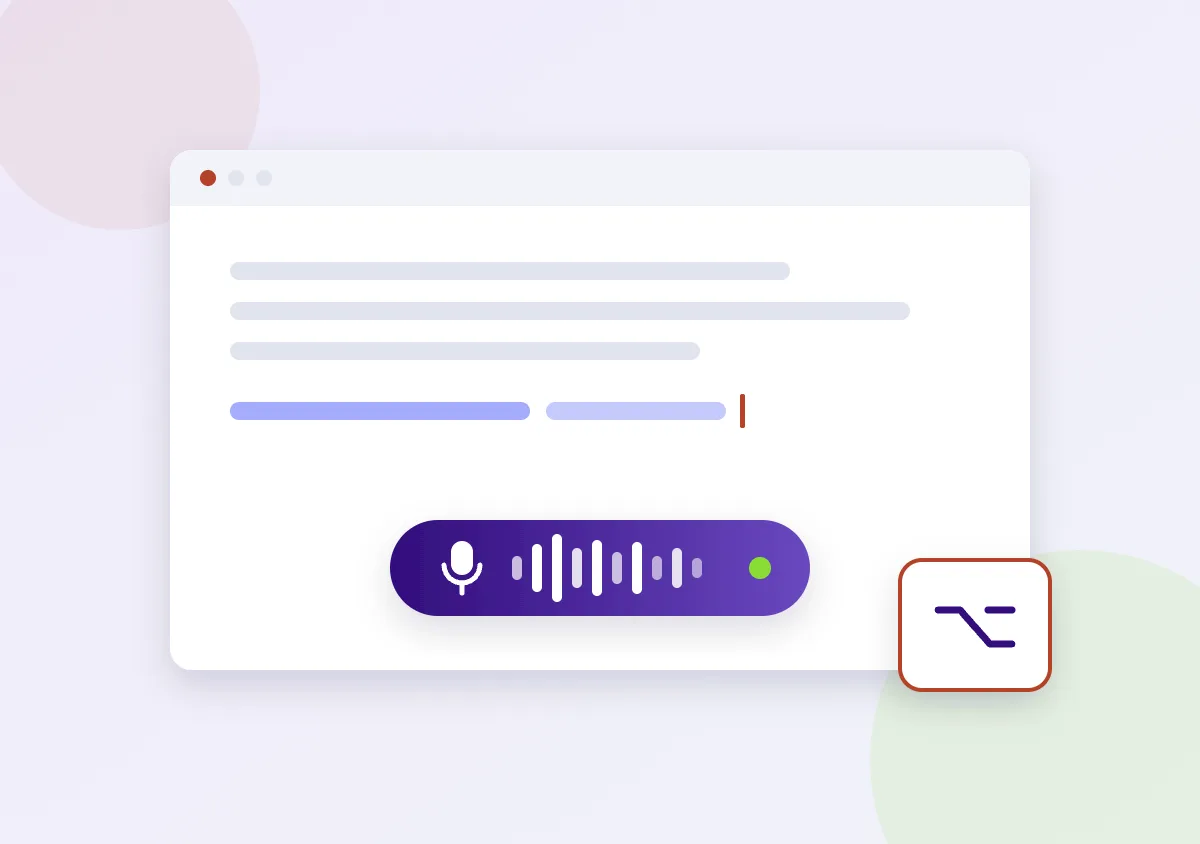
Kein Programm wechseln, nichts kopieren und einfügen. Parla schreibt einfach dort weiter, wo du gerade bist.
Klick in das Feld, in dem du schreiben möchtest, und halte die rechte Wahltaste (⌥) gedrückt.
Eine kleine Anzeige am Bildschirm zeigt, dass Parla zuhört. Sprich ganz normal, wie du auch eine Sprachnachricht aufnehmen würdest.
Taste loslassen – einen Moment später steht dein Text da. Fertig.
Viele gute Diktier-Apps kosten Geld oder schicken deine Stimme in die Cloud. Parla ist bewusst anders.
In der E-Mail, in Word, im Browser, im Chat oder in deinen Notizen – überall, wo du tippen kannst, kannst du mit Parla auch diktieren.
Die Spracherkennung läuft standardmäßig direkt auf deinem Mac. Es wird nichts hochgeladen und nichts über dich gesammelt.
Keine Testphase, keine Monatsgebühr, keine Werbung. Der Quellcode ist offen, jeder kann nachsehen, was die App tut.
Parla sitzt als kleines Mikrofon-Symbol oben in der Menüleiste. Kein Fenster im Weg, kein Symbol im Dock.
Was du vorher kopiert hast, bleibt erhalten – Parla tippt den Text direkt ein, statt ihn über die Zwischenablage einzufügen.
Du legst die Sprache fest oder lässt Parla selbst erkennen, welche Sprache du sprichst.
Standard ist die rechte Wahltaste (⌥). Du kannst auch eine andere Taste wählen – und statt Halten einmal drücken zum Starten und nochmal zum Stoppen.
Die eingebaute Erkennung von Apple, eine Erkennung, die direkt in Parla steckt und ganz ohne Internet arbeitet, oder ein Online-Dienst deiner Wahl.
Von Haus aus wandelt Parla deine Sprache direkt auf dem Mac in Text um – ohne Internet, ohne Konto, ohne Datensammlung. Nur wenn du ausdrücklich einen Online-Dienst einstellst, geht die Aufnahme an genau diesen Dienst.
Beim ersten Start fragt der Mac nach drei Erlaubnissen
Das ist normal und nötig, damit Parla funktioniert:
Danach Parla einmal neu starten. Die Erlaubnisse lassen sich jederzeit in den Systemeinstellungen unter „Datenschutz & Sicherheit“ wieder entziehen.
Noch kein fertiger Download
Parla ist ein junges Projekt. Eine fertige App zum Herunterladen gibt es noch nicht – wer mag, kann sie mit Apples kostenlosem Entwicklerprogramm Xcode selbst erstellen; die Anleitung steht auf GitHub. Ein fertiger Download ist geplant, ebenso das automatische Aufräumen des Textes (Satzzeichen, „äh“ und „ähm“ entfernen) und ein eigenes Wörterbuch.
Mit Python geht das eigentlich ganz einfach. TTS installieren: pip3 install --upgrade tts und wahrscheinlich benötigt ihr noch espeak auf dem Rechner brew …
Mittlerweile gibt es gute Programme um KI auch auf deinem Rechner zu testen. Hier eine kleine Anleitung wie das geht: "Warnung": auf normalen Rechnern ist das …
Ollama kann auf dem Mac jetzt lokal Bilder generieren – ohne Cloud. So funktioniert es mit z-image-turbo und FLUX.2 Klein, inklusive Befehlen und Praxis-Tipps.
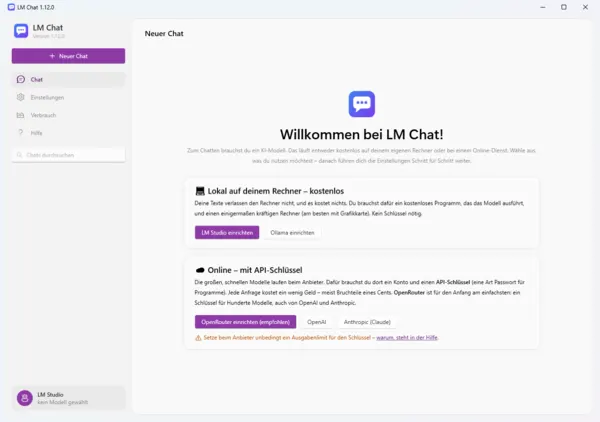
Kostenloser KI-Chat für Windows: Nutze die KI auf deinem Mac mini im Netzwerk – oder Hunderte Modelle über OpenRouter.
Mehr zu FreeGuenther →Kostenlos und quelloffen (MIT-Lizenz). Fragen, Ideen und Fehlermeldungen sind auf GitHub willkommen.
Die Nutzung erfolgt auf eigene Verantwortung und ohne Gewähr. Automatisch erkannter Text kann Fehler enthalten – bitte vor dem Absenden kurz prüfen.